Showing posts with label Outlook 2010. Show all posts

Monday, May 7, 2012

Các bước cấu hình hộp thư Gmail trong Microsoft Outlook 2010

Bạn cảm thấy thú vị với phiên bản mới nhất của Outlook và muốn cài đặt nó với tài khoản Gmail của mình? Sau đây là hướng dẫn thêm tài khoản Gmail của bạn vào Outlook 2010 sử dụng POP.
Bắt đầu
Đăng nhập tài khoản Gmail của bạn và tới trang cài đặt. dưới thẻ Forwarding and POP/IMAP để bật POP. Bạn có thể bật truy cập POP đối với tất cả các thư mới hoặc trong tài khoản Gmail của mình. Đối với lựa chọn thứ 2, bạn nên chọn keep Gmail’s copy in the Inbox để có thể nhận mail trên máy chủ Gmail.
Thêm tài khoản vào Outlook 2010
Nếu bạn vẫn chưa chạy Outlook 2010, chọn Next để bắt đầu cài đặt và thêm tài khoản email của mình vào.
Chọn Yes để thêm tài khoản email vào Outlook. Giờ đây, bạn có thể điền tài khoản email của mình.

Hoặc nếu bạn đang sử dụng Outlook và muốn thêm tài khoản POP mới, kích File rồi chọn Add Account dưới mục Account Information.
Outlook 2010 có thể tự động nhận và cấu hình tài khoản với địa chỉ email và mật khẩu. Điền thông tin rồi chọn Next để Outlook cài đặt.
Outlook sẽ quét cài đặt đối với tài khoản email của bạn.
Nếu Outlook có thể tìm kiếm cài đặt và cấu hình tài khoản của bạn một cách tự động, bạn sẽ thấy màn hình chúc mừng hiển thị. Dựa vào cài đặt, Gmail được cài đặt tự động. Tuy nhiên, có lúc cài đặt sẽ thất bại. trong trường hợp này, bạn cần phải cài đặt lại.
Cấu hình Outlook cho Gmail
Quay trở lại màn hình cài đặt tài khoản, chọn Manually configure server settings or additional server types rồi kích Next.
Chọn Internet E-mail > Next
Điền tên người dùng, địa chỉ email và thông tin đăng nhập. Trong mục Server information, điền thông tin sau:
• Account Type: POP3
• Incoming mail server: pop.gmail.com
• Outgoing mail server: smtp.gmail.com
Nhớ kích vào mục Remember password để không phải điền nhiều lần.
Sau khi đã điền đủ thông tin, kích More Settings
Chọn thẻ Outgoing Server, kiểm tra My outgoing server (SMTP) requires authentication và kích Use same settings as my incoming mail server.
Chọn thẻ Advanced và điền những thông tin sau:
• Incoming Server (POP3): 995
• Outgoing server (SMTP): 587
• Check phần This server requires an encrypted connection (SSL)
• Thiết lập Use the following type of encrypted connection thành TLS
Kích OK để đóng cửa sổ. Sau đó, kích Next để hoàn tất cài đặt. Outlook sẽ kiểm tra cài đặt tài khoản để đảm bảo mọi thứ đang đi đúng hướng. Kích Close khi kết thúc.
Sau đó, sẽ có một màn hình chúc mừng được hiển thị. Chọn Finish
Gmail đã sẵn sàng tiếp hợp với Outlook 2010. Hãy dùng thử tài khoản Gmail cua bạn trong Outlook.
Kết luận
Thêm Gmail vào Outlook sử dụng POP là cách dễ dàng với một vài bước đơn giản. Bạn có thể thêm rất nhiều tài khoản email với POP3 nếu bạn muốn. Chúc các bạn thành công!
Nguồn bởi: quantrimang.com

Khắc phục tình trạng không hiện thông báo có mail mới trong MS Outlook

Microsoft Outlook 2010 cho phép người dùng tạo và quản lý các tài khoản mail hổ trợ giao thức IMAP (Internet Message Access Protocol) với tất cả các tính năng. Nhưng có một vấn đề khiến nhiều người dùng Outlook 2010 cảm thấy khó chịu khi tính năng Desktop alert chỉ hiển thị thông báo có mail mới đối với các tài khoản hổ trợ giao thức POP3 (Post Office Protocol 3). Nếu bạn đang thiết đặt một tài khoản IMAP (như Gmail, AOL…) trong Outlook 2010 và đang gặp phải vấn đề trên thì bài này sẽ giúp bạn cách giải quyết.

Chúng ta sẽ sử dụng tính năng Rule của Outlook 2010 để tạo ra các hành động theo các điều kiện đã định sẵn. Thực hiện theo các bước dưới đây:

1. Khởi chạy MS Outlook 2010, trên tab Home bạn tìm đến nhóm Move, kích vào nút Rules và chọn Manage Rules & Alert từ menu xổ xuống.

[IMG]

2. Hộp thoại Rules and Alert xuất hiện, trên tab E-mail Rules bạn bấm vào New Rules để tạo các qui định mới áp dụng cho các hành động cụ thể.

[IMG]

3. Trong hộp thoại Rules Wizard bạn kích vào Apply rule on messages I receive và bấm Next để chạy Rule này khi nhận một email.

[IMG]

4. Trong mục Step 1 bạn check vào điều kiện through the specified account, xuống mục Step 2 ở dưới bạn bấm vào chữ specified, chọn một tài khoản IMAP trong hộp thoại Account và bấm OK. Lúc này chữ specified trong mục Step 2 sẽ được thay thế bằng tên tài khoản của bạn. Bấm Next để chuyển sang bước tiếp theo.

[IMG]

5. Tại bước này, trong mục Step 1 bạn cuộn xuống phía dưới và check vào hành động display a Desktop Alert. Nếu bạn muốn MS Outlook 2010 phát âm báo cùng với hành động hiển thị thông báo khi có mail mới thì check thêm vào hành động play a sound. Dưới mục Step 2, bạn kích vào chữ a sound và chọn một file âm thanh theo ý bạn. Sau cùng bấm Finish để kết thúc quá trình tạo một Rule.

[IMG]

6. Bạn sẽ được quay lại hộp thoại Rules and Alert với một Rule mới đã được tạo. Tại đây bạn có thể bấm vào nút Run Rules Now để kiểm tra khả năng thực hiện các hành động của Rule mà ta vừa tạo. Sau khi đã vừa ý, bạn bấm OK để kết thúc.

[IMG]

Kể từ thời điểm này trở đi, khi nhận một emai mới qua tài khoản IMAP bạn sẽ được thông báo bằng một pop-up ở góc phía dưới bên phải màn hình kèm theo âm thanh bạn đã chọn.

Lưu ý:
- Để MS Outlook được hoạt động liên tục bạn không nên đóng cửa sổ chương trình mà nên đặt ở chế độ chạy ngầm bằng cách kích phải lên biểu tượng Outlook ở khay hệ thống và chọn Hide When Minimized. Bây giờ khi bấm vào nút Minimize thì cửa sổ Outlook sẽ được ẩn vào khay hệ thống.

[IMG]

- Một lưu ý nhỏ nữa là pop-up thông báo này chỉ hiển thị tên người gửi và tiêu đề chứ không hiển thị một phần nội dung của email mới như khi duyệt mail với các tài khoản POP3. Nếu muốn khắc phục nhược điểm này bạn phải cài thêm một add-in có tên Bettasoft Mail Alert, add-in này chạy được trên các phiên bản Outlook từ 2000 đến 2010, giá một license là 6,95 USD. Download bản dùng thử 30 ngày tại: http://www.bettasoft.net/mailalert/download

Tuesday, April 24, 2012

Làm sạch thư mục và email trên Outlook 2010

Làm sạch hộp thư Outlook tại từng thời điểm có thể mất khá nhiều thời gian, đặc biệt là với những người làm trong môi trường chuyên tiếp xúc với Internet, một ngày có thể nhận được vài chục email. Song song với nó là chúng ta phải lưu giữ các chuỗi email trao đổi theo từng vấn đề riêng biệt tránh việc xóa nhầm chúng.
Rất hay là Microsoft Office 2010 có khả năng tự động làm sạch các cuộc hội thoại. Nó rất tiện lợi và hoạt động thực sự tốt. Sau đây là cách cấu hình cho nó làm việc.
Bước 1
Trên ribbon Home, kích vào Clean Up và bạn sẽ thấy 3 tùy chọn sau:
- Clean Up Conversation - chỉ làm sạch một chuỗi email
- Clean Up Folder - làm sạch toàn bộ inbox hoặc từng thư mục
- Clean Up Folder & Subfolders
Chọn tùy chọn phù hợp với nhu cầu của bạn, nếu là người mới sử dụng Outlook 2010, bạn nên bắt đầu với việc làm sạch một chuỗi email để tránh vô tình xóa nhầm các email quan trọng. Với bất kỳ tùy chọn nào, bạn phải đảm bảo đang chọn đúng thư mục hoặc chuỗi email cần làm sạch.
Bước 2
Sau khi chọn tùy chọn Clean Up, một hộp thoại sẽ xuất hiện, bạn chọn Settings trên hộp thoại này
Bước 3
Cửa sổ Outlook Options sẽ xuất hiện, vào tab Mail, cuộn chuột xuống phần Conversation Clean Up, tại đây bạn có thể tùy chỉnh công cụ Clean Up. Phần lớn các thiết lập đều đã chuẩn rồi, tuy nhiên nếu bạn cần thay đổi một số thứ như mặc định những email bị xóa sẽ vào Trask của Outlook, nhưng bạn muốn nó sẽ chuyển vào một thư mục khác chứ không phải Trask thì kích vào nút Browse và duyệt tới thư mục định trước, kích OK để lưu lại thay đổi.
Bước 4
Sau khi đã có các thiết lập như ý muốn, kích vào Clean Up trên hộp thoại đã xuất hiện trước đó.
Sau khi kích xong nút đó, Outlook sẽ duyệt qua các thư mục hoặc chuỗi email và làm sạch những email nào dư thừa dựa theo những tiêu chí đã thiết lập trong bước 3.
Nếu việc làm sạch thành công với một số email, bạn sẽ không nhận được bất kỳ một thông báo nào nhưng các email đó sẽ được chuyển vào Delete Items (Trask) hoặc thư mục nào đó mà bạn đã chỉ định tại bước 3.
Nếu không có gì để làm sạch, bạn sẽ thấy xuất hiện hộp thoại thông báo rằng "No Messenges were cleaned up"
   hoặc   

Hướng dẫn export Windows Live Mail tới Outlook 2010

Như tất cả chúng ta đã biết, Windows Live Mail là 1 ứng dụng email client miễn phí của Microsoft, được kế thừa và tiếp tục phát huy từ những phiên bản trước đó: Outlook Express (Windows XP) và Windows Mail (Windows Vista). Trong khi Windows Live Mail có thể coi là 1 công cụ lý tưởng để truy cập dịch vụ tương ứng (dựa trên nền tảng web, có dạng @live.com), hoặc các tài khoản email Hotmail trong Windows 7. Nhưng nếu bạn muốn nâng cấp Microsoft Outlook hoặc bất cứ ứng dụng Microsoft Exchange nào, thì cách tốt nhất là export các tin nhắn, email Windows Live Mail thành định dạng tương thích với Outlook. Trong bài viết dưới đây, chúng tôi sẽ hướng dẫn các bạn cách thực hiện quá trình này.
Cụ thể, bài thử nghiệm của chúng ta sẽ tiến hành áp dụng với Microsoft Outlook 2010, nhưng đối với phiên bản 2007 thì cách tiến hành cũng tương tự như vậy. Trước tiên, các bạn khởi động Windows Live Mail hoặc Microsoft Outlook:
Chọn menu File > Export email > Email messages:
Khi chương tình hiển thị hộp thoại Select Program, các bạn chọn Microsoft Exchange > Next:
Sau đó nhấn OK. Nếu trong trường hợp chưa mở Outlook thì Windows Live Mail sẽ hỏi bạn về phần Profile nào sẽ được Export. Chọn Outlook OK:
Nếu đã mở sẵn Outlook thì chương trình sẽ không yêu cầu bạn chọn Profile tương tự như trên, mà thay vào đó, Windows Live Mail sẽ tự động giả sử rằng bạn muốn export các tin nhắn trong phần Profile đang mở. Sau đó, chọn thư mục để chứa file export và nhấn OK:
 
Để chọn nhiều thư mục thì nhấn và giữ Ctrl trong khi chọn. Sau đó nhấn Finish:
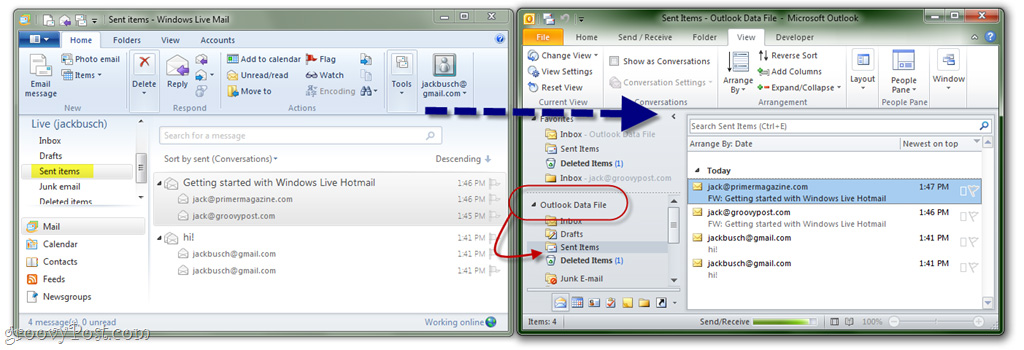
Để xem lại quá trình này đã hoạt động hay chưa, mở Outlook và kiểm tra dưới mục Outlook Data File:
Chúc các bạn thành công!

Khắc phục lỗi Outlook 2010 không thể khởi động

Nếu các bạn chọn chế độ cài đặt full đối với bộ sản phẩm Microsoft Office 2010 thì có thể sẽ gặp trường hợp lỗi của Outlook không thể khởi động. Điển hình như dưới đây, mỗi khi bạn khởi động ứng dụng, hệ thống sẽ hiển thị thông báo như hình dưới:
“Microsoft Outlook exited without properly closing your Outlook Data file: FILE.OST. Microsoft Outlook must be restarted. If this error message recurs, contact support for Microsoft Outlook for assistance.”
Khắc phục lỗi Outlook 2010 không thể khởi động
Sau khi nhấn nút OK, Outlook sẽ hiển thị lỗi tiếp theo:
“Cannot start Microsoft Outlook. Cannot open the Outlook window. The set of folders cannot be opened.”
Khắc phục lỗi Outlook 2010 không thể khởi động
Thực ra, để giải quyết hiện tượng lỗi này cũng khá đơn giản.Tất cả những gì bạn cần làm là mở thanh Taskbar của Windows, tìm biểu tượng tương ứng của Microsoft LYNC hoặc OCS chat Client:
Khắc phục lỗi Outlook 2010 không thể khởi động
Nhấn chuột phải và chọn Exit:
Khắc phục lỗi Outlook 2010 không thể khởi động
Sau đó, Outlook sẽ trở lại hoạt động như bình thường. Rất đơn giản và dễ dàng, chúc các bạn thành công!

Tăng dung lượng file đính kèm trong Outlook 2010

Trong một số trường hợp đặc biệt, khi bạn muốn gửi email cùng với file đính kèm với dung lượng khá lớn qua Outlook thì hệ thống sẽ hiển thị thông báo như sau: “The attachment size exceeds the allowable limit.” Về mặt kỹ thuật, giới hạn dung lượng mặc định file đính kèm trong Microsoft Outlook 2010 là 20 MB. Trong bài viết dưới đây, chúng tôi sẽ hướng dẫn các bạn một số bước cơ bản để tăng phần dung lượng giới hạn này.
Trước tiên, chúng ta mở Start Menu và gõ regedit vào ô Run:
Tăng dung lượng file đính kèm trong Outlook 2010
Tiếp theo, mở đường dẫn sau:
HKEY_CURRENT_USER\Software\Microsoft\Office\14.0\Outlook\Preferences
Tăng dung lượng file đính kèm trong Outlook 2010
Nhấn chuột phải vào vùng cửa sổ trống bên phải của khóa Preferences và chọn New > DWORD (32-bit) Value:
Tăng dung lượng file đính kèm trong Outlook 2010
Đặt tên khóa mới vừa tạo là MaximumAttachmentSize, thay đổi lại giá trị qua phần Modify. Giá trị chúng ta điền vào ô Value sẽ trở là dung lượng tối đa cho phép đối với file đính kèm trong Outlook, đơn vị được tính ở đây là kilobite. Chẳng hạn như sau:
0: không giới hạn
1048576: 1 Gigabyte
102400: 100 Megabyte
51200: 50 Megabyte
1024: 1 megabyte
Tăng dung lượng file đính kèm trong Outlook 2010
Rất đơn giản và dễ dàng. Nhưng các bạn hãy cân nhắc đến nhu cầu sử dụng thực tế và tốc độ kết nối Internet đang dùng, hơn nữa không phải nhà cung cấp dịch vụ ISP nào cũng hỗ trợ file đính kèm với dung lượng lớn như vậy. Một số giới hạn của ISP thường gặp:
Gmail: tối đa 25 MB
Google Apps: 20 MB hoặc 50 MB đối với tài khoản Premier
AOL Mail: 25 MB
Live Mail: 50 MB
Chúc các bạn thành công!